
Почему ноутбук выключается сам по себе
Категория: Статьи, Автор: Алексей, Дата публикации: 2026.10.18

В последнее время мне довольно часто встречаются ноутбуки, которые перегреваются, тормозят или неожиданно выключаются. Причина действительно может быть в системе охлаждения, но похожие симптомы возникают также из-за блока питания, аккумулятора, программной нагрузки или неисправности платы. Ниже разберём, что можно безопасно проверить самостоятельно.
Основные признаки перегрева или другой неисправности:
Частые причины:
Чем опасен постоянный перегрев?
Что делать в первую очередь?
Выключите ноутбук, дайте ему остыть и поставьте на твёрдую ровную поверхность. Не закрывайте вентиляционные отверстия пледом, одеждой или мягкой мебелью. Если компьютер ещё работает, сохраните важные данные на другой накопитель.
Если ноутбук отключается через несколько секунд, нельзя сразу исключать перегрев: при плохом контакте радиатора с процессором температура может расти очень быстро. Однако такой симптом бывает и при неисправности питания или материнской платы. Если нет опыта разборки, безопаснее обратиться в сервис.
Прислушайтесь к работающему ноутбуку и проверьте, выходит ли воздух из вентиляционного отверстия. Вентилятор может запускаться не сразу и менять скорость в зависимости от температуры. Скрежет, треск, отсутствие вращения при сильном нагреве или сообщение об ошибке вентилятора указывают на проблему.
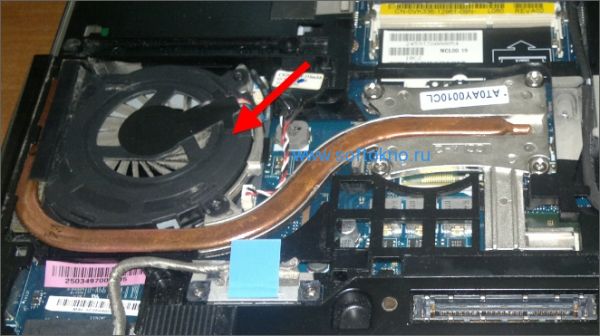
Перед разборкой обязательно отключите зарядное устройство и, если конструкция позволяет, аккумулятор. Не разбирайте ноутбук без необходимых навыков: можно повредить шлейфы, разъёмы и крепления. Неисправный вентилятор обычно требуется заменить.
Очистите радиатор от пыли
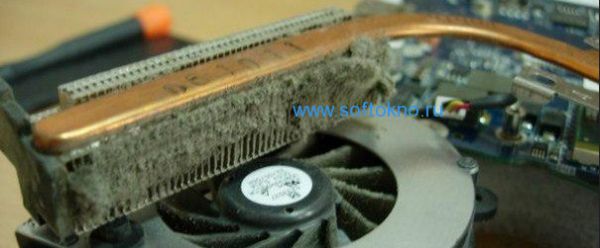
С моим ноутбуком происходила похожая история: он сильно нагревался и периодически перезагружался. После снятия крышки выяснилось, что радиатор был забит плотным слоем пыли. После очистки система охлаждения снова начала нормально отводить горячий воздух.
При чистке сжатым воздухом удерживайте лопасти вентилятора, чтобы они не раскручивались на чрезмерной скорости. Не используйте воду и не пытайтесь проталкивать пыль глубже внутрь корпуса.
Проверьте термопасту и прижим радиатора
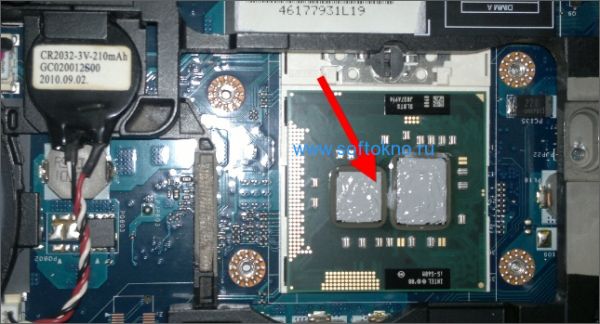
Со временем термоинтерфейс может потерять свойства, а крепление радиатора — ослабнуть. Замена термопасты требует снятия системы охлаждения и правильной обратной установки. Если вы не знаете устройство конкретной модели ноутбука, лучше доверить эту работу специалисту.
Перед нанесением новой термопасты старый слой аккуратно удаляют подходящим средством. Количество и способ нанесения зависят от конструкции кристалла и рекомендаций производителя. Слишком много пасты не улучшает охлаждение.
Не прогревайте чипы бытовым феном
Самопроизвольные выключения могут быть связаны с материнской платой, видеочипом или цепями питания. Прогрев феном не является диагностикой или ремонтом: он может окончательно повредить плату и соседние элементы. Такие неисправности проверяют измерениями и ремонтом на специализированном оборудовании.
1. Посмотреть температуру в BIOS/UEFI, если производитель выводит эти данные.
2. Проверить показатели в Windows с помощью программы HWMonitor или аналогичной утилиты.
Как посмотреть температуру в BIOS/UEFI?
Клавиша входа зависит от производителя и модели: часто используются F2, Delete, F10 или Esc. Нужная клавиша обычно указана на первом экране после включения или в инструкции к ноутбуку.
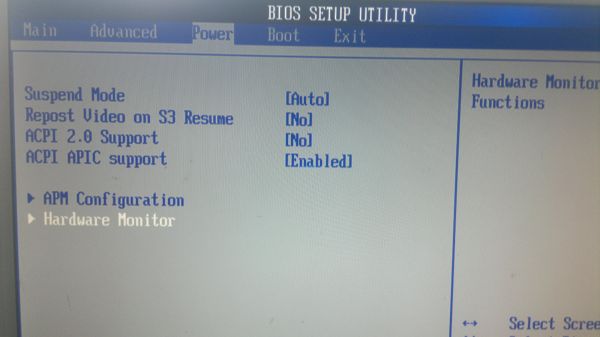
В старых версиях AMI BIOS температура могла находиться в разделе Power или Hardware Monitor. В современном UEFI название и расположение пункта могут отличаться.
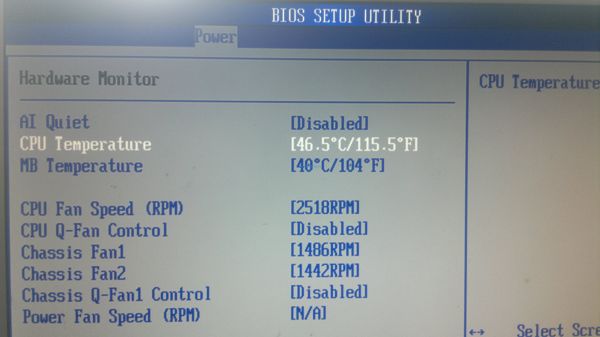
Универсальной нормы температуры для всех процессоров нет. Допустимый предел нужно уточнять по спецификации конкретной модели. Постоянная температура около 95–100 °C, заметное снижение частоты и аварийное выключение — повод прекратить нагрузку и проверить охлаждение.
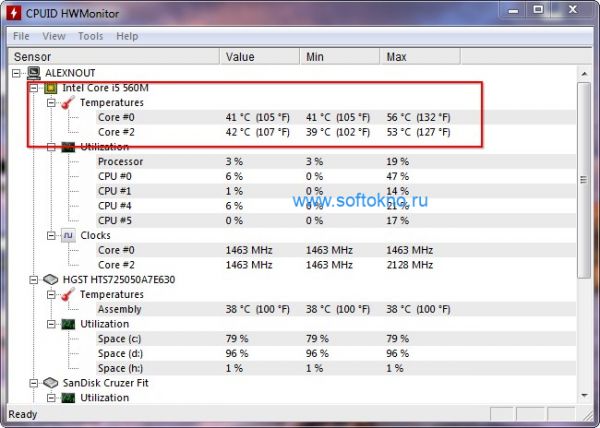
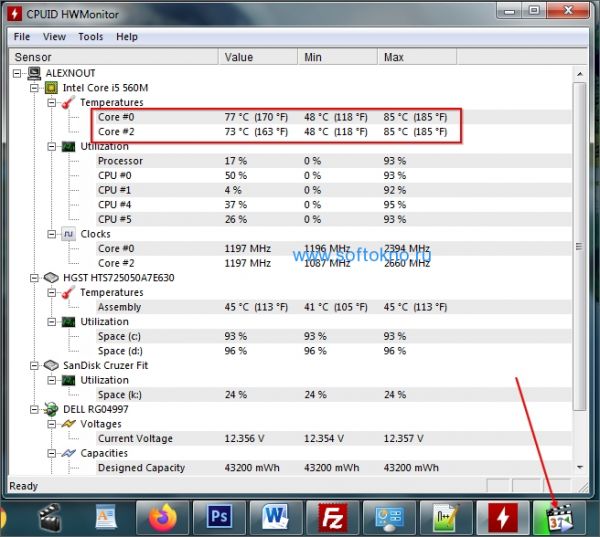
Если в BIOS температура не отображается, используйте HWMonitor. Сравните показатели в простое и под обычной нагрузкой. В моём старом ноутбуке с Core i5-560M температура при воспроизведении Full HD-видео доходила до 85 °C, однако это личный пример, а не норма для всех моделей.
Если температура слишком высокая:
Если ноутбук сильно греется только в Windows, проверьте программную нагрузку.
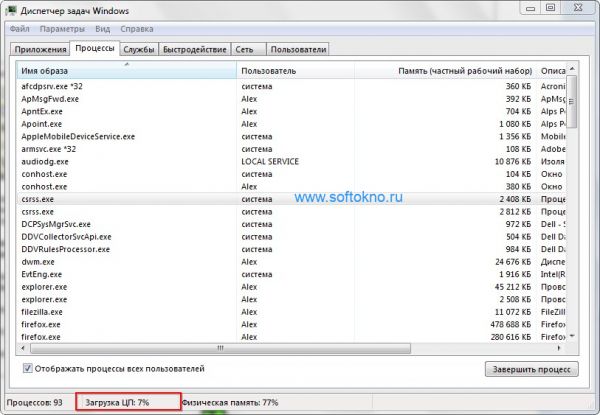
Откройте Диспетчер задач сочетанием Ctrl+Shift+Esc и отсортируйте процессы по загрузке процессора. Если неизвестная или ненужная программа постоянно занимает ресурсы, выясните её назначение и только после этого отключите или удалите.
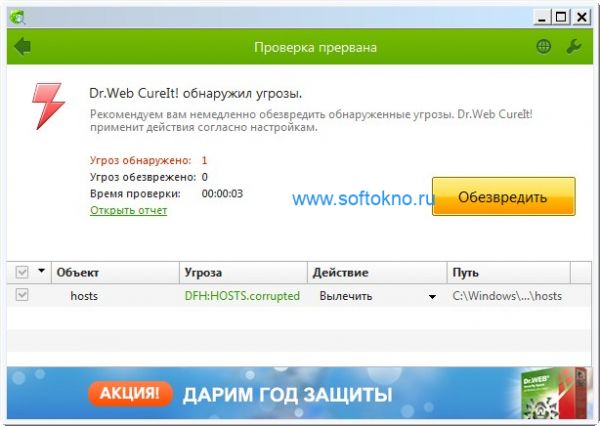
При подозрении на заражение обновите установленный антивирус или используйте лечащую утилиту Dr.Web CureIt!, затем проверьте систему на вредоносное ПО.
Если очистка системы охлаждения и проверка программ не помогли, ноутбук продолжает выключаться или появляется запах гари, треск и ошибки питания — прекратите использование устройства и обратитесь в сервисный центр. Стоимость диагностики и ремонта лучше уточнить заранее.
Основные признаки перегрева или другой неисправности:
- ноутбук выключается вскоре после включения;
- ноутбук выключается во время игры или другой нагрузки;
- компьютер сильно тормозит при работе с графикой и видео;
- корпус сильно нагревается, вентилятор постоянно шумит или, наоборот, не вращается.
Частые причины:
- пыль в радиаторе и вентиляционных отверстиях;
- неисправный вентилятор;
- плохой контакт системы охлаждения или высохший термоинтерфейс;
- неисправный блок питания, разъём питания или аккумулятор;
- высокая программная нагрузка, вредоносное ПО или ошибка драйвера;
- неисправность материнской платы, видеочипа или другого компонента.
Чем опасен постоянный перегрев?
- процессор и видеочип снижают частоту, поэтому ноутбук начинает тормозить;
- происходят внезапные выключения и теряются несохранённые данные;
- ускоряется износ аккумулятора и компонентов платы;
- при аварийных выключениях возможны ошибки файловой системы и накопителя.
Что делать в первую очередь?
Выключите ноутбук, дайте ему остыть и поставьте на твёрдую ровную поверхность. Не закрывайте вентиляционные отверстия пледом, одеждой или мягкой мебелью. Если компьютер ещё работает, сохраните важные данные на другой накопитель.
Если ноутбук отключается через несколько секунд, нельзя сразу исключать перегрев: при плохом контакте радиатора с процессором температура может расти очень быстро. Однако такой симптом бывает и при неисправности питания или материнской платы. Если нет опыта разборки, безопаснее обратиться в сервис.
Ноутбук выключается сразу после включения
Проверьте вентиляторПрислушайтесь к работающему ноутбуку и проверьте, выходит ли воздух из вентиляционного отверстия. Вентилятор может запускаться не сразу и менять скорость в зависимости от температуры. Скрежет, треск, отсутствие вращения при сильном нагреве или сообщение об ошибке вентилятора указывают на проблему.
Перед разборкой обязательно отключите зарядное устройство и, если конструкция позволяет, аккумулятор. Не разбирайте ноутбук без необходимых навыков: можно повредить шлейфы, разъёмы и крепления. Неисправный вентилятор обычно требуется заменить.
Очистите радиатор от пыли
С моим ноутбуком происходила похожая история: он сильно нагревался и периодически перезагружался. После снятия крышки выяснилось, что радиатор был забит плотным слоем пыли. После очистки система охлаждения снова начала нормально отводить горячий воздух.
При чистке сжатым воздухом удерживайте лопасти вентилятора, чтобы они не раскручивались на чрезмерной скорости. Не используйте воду и не пытайтесь проталкивать пыль глубже внутрь корпуса.
Проверьте термопасту и прижим радиатора
Со временем термоинтерфейс может потерять свойства, а крепление радиатора — ослабнуть. Замена термопасты требует снятия системы охлаждения и правильной обратной установки. Если вы не знаете устройство конкретной модели ноутбука, лучше доверить эту работу специалисту.
Перед нанесением новой термопасты старый слой аккуратно удаляют подходящим средством. Количество и способ нанесения зависят от конструкции кристалла и рекомендаций производителя. Слишком много пасты не улучшает охлаждение.
Не прогревайте чипы бытовым феном
Самопроизвольные выключения могут быть связаны с материнской платой, видеочипом или цепями питания. Прогрев феном не является диагностикой или ремонтом: он может окончательно повредить плату и соседние элементы. Такие неисправности проверяют измерениями и ремонтом на специализированном оборудовании.
Ноутбук выключается во время игр или просмотра видео
В этом случае сначала стоит проверить температуру и загрузку процессора. Сделать это можно двумя способами:1. Посмотреть температуру в BIOS/UEFI, если производитель выводит эти данные.
2. Проверить показатели в Windows с помощью программы HWMonitor или аналогичной утилиты.
Как посмотреть температуру в BIOS/UEFI?
Клавиша входа зависит от производителя и модели: часто используются F2, Delete, F10 или Esc. Нужная клавиша обычно указана на первом экране после включения или в инструкции к ноутбуку.
В старых версиях AMI BIOS температура могла находиться в разделе Power или Hardware Monitor. В современном UEFI название и расположение пункта могут отличаться.
Универсальной нормы температуры для всех процессоров нет. Допустимый предел нужно уточнять по спецификации конкретной модели. Постоянная температура около 95–100 °C, заметное снижение частоты и аварийное выключение — повод прекратить нагрузку и проверить охлаждение.
Если в BIOS температура не отображается, используйте HWMonitor. Сравните показатели в простое и под обычной нагрузкой. В моём старом ноутбуке с Core i5-560M температура при воспроизведении Full HD-видео доходила до 85 °C, однако это личный пример, а не норма для всех моделей.
Если температура слишком высокая:
- очистите вентиляционные отверстия, вентилятор и радиатор;
- проверьте исправность вентилятора;
- проверьте прижим системы охлаждения и термоинтерфейс;
- если проблема осталась — обратитесь в сервисный центр.
Если ноутбук сильно греется только в Windows, проверьте программную нагрузку.
Откройте Диспетчер задач сочетанием Ctrl+Shift+Esc и отсортируйте процессы по загрузке процессора. Если неизвестная или ненужная программа постоянно занимает ресурсы, выясните её назначение и только после этого отключите или удалите.
При подозрении на заражение обновите установленный антивирус или используйте лечащую утилиту Dr.Web CureIt!, затем проверьте систему на вредоносное ПО.
Если очистка системы охлаждения и проверка программ не помогли, ноутбук продолжает выключаться или появляется запах гари, треск и ошибки питания — прекратите использование устройства и обратитесь в сервисный центр. Стоимость диагностики и ремонта лучше уточнить заранее.
Поделиться
Есть вопросы? Оставьте комментарий


