
Как включить прокси-сервер в Windows 10
На обложке иллюстрация: ноутбук и узел-посредник, не окно Параметров Windows. Скрины шагов — ниже, с этой системы.
Прокси в Windows 10 — это не расширение в Chrome и не VPN. Система сама ходит в интернет через указанный адрес и порт: браузер, магазин приложений, часть служебных загрузок. Ниже путь из Параметров. Скрины сняты с этой Windows, не с чужого гайда.
Случайный «бесплатный прокси» из таблицы в интернете лучше не ставить: часто это чужой компьютер или уже мёртвый узел. Берите адрес у того, кто вам его выдаёт — работа, провайдер, своя программа на этом же ПК.
1. Пуск Параметры
Пуск, в списке слева значок шестерёнки Параметры. Не «Панель управления» и не свойства браузера: в десятке прокси живёт здесь.
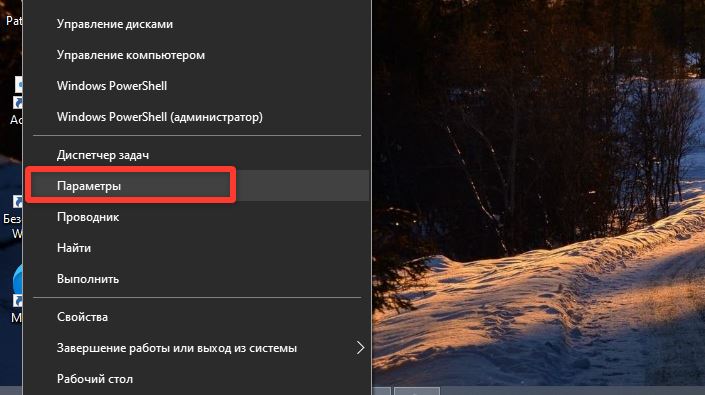
Меню Пуск: «Параметры» обведены. Скрин с этой системы.
2. Сеть и Интернет
Откроется плитка Параметров. Нужна Сеть и Интернет — глобус справа вверху.
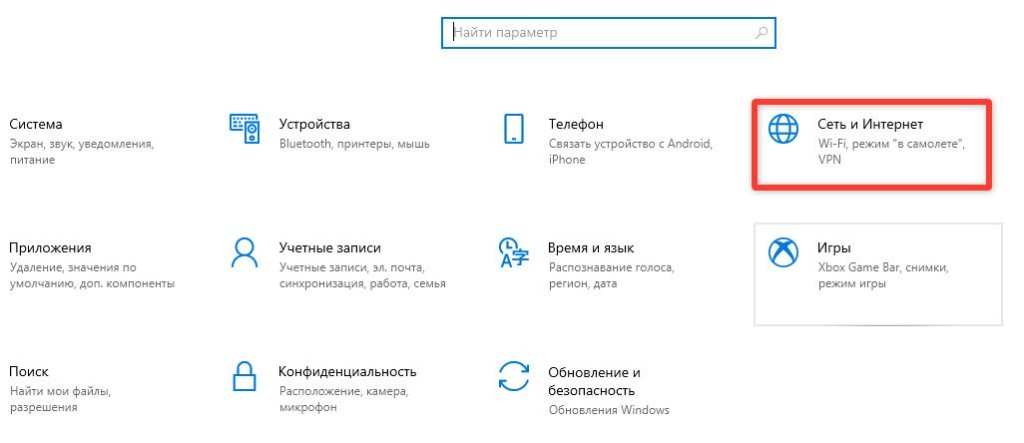
Параметры Windows: плитка «Сеть и Интернет».
3. Вкладка «Прокси»
Слева внизу списка — Прокси. Справа два разных блока.
- Определять параметры автоматически — Windows сама ищет настройки в сети (WPAD). На домашнем роутере чаще ни на что не влияет.
- Использовать сценарий настройки — адрес файла PAC. Это не ручной IP, а ссылка вида http://…/proxy.pac. Если вам дали именно скрипт, заполняйте этот блок, не поля ниже.
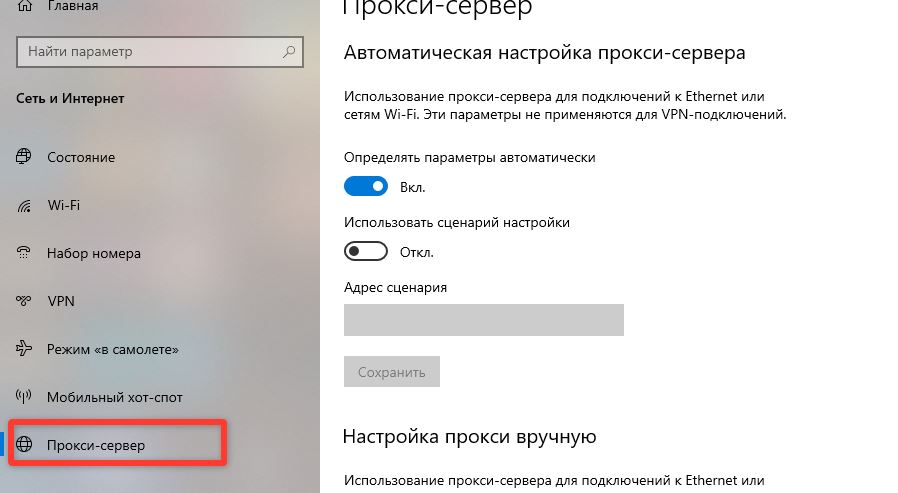
Сеть и Интернет Прокси. Автоопределение включено, сценарий выключен, ниже заголовок «Настройка прокси вручную».
4. Ручной адрес и порт
Прокрутите до Настройка прокси вручную. На Windows 10 поля обычно сразу на этой странице, отдельную кнопку «Настроить» искать не обязательно.
- Переключатель Использовать прокси-сервер — Вкл.
- Адрес — IP или имя, которое вам выдали.
- Порт — число рядом с адресом. Частые 8080, 3128, 1080. Не угадывайте.
- Строка исключений: адреса, которые должны идти в обход. Типично
127.0.0.1;localhost. - Сохранить.
На скрине пример 127.0.0.1 и порт 1080. Это не «интернет-прокси провайдера», а программа на этом же компьютере (локальный клиент). Если вам дали внешний адрес — пишите его, не копируйте цифры со скрина.
Синяя подсказка на странице честно говорит: параметры не действуют для VPN-подключения.
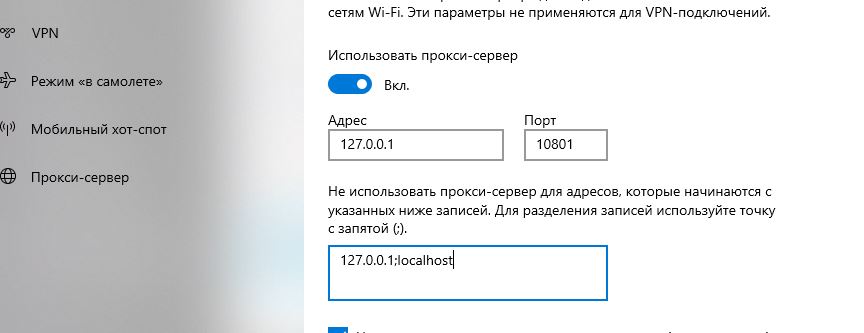
Ручная настройка: переключатель включён, адрес 127.0.0.1, порт 1080, исключения 127.0.0.1;localhost.
Если прокси просит пароль
В Параметрах логина нет. Windows (или браузер) спросит его при первом заходе на сайт: окно «Для доступа на прокси-сервер требуется указать имя пользователя и пароль».
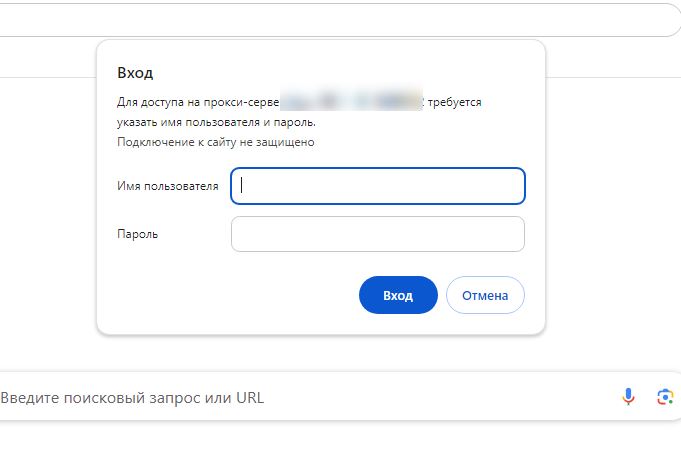
Запрос логина и пароля прокси. Подключение к серверу не защищено — так пишет само окно, это нормально для обычного HTTP-прокси.
Галочка «Не использовать прокси-сервер для локальных адресов» как раз про строку исключений: домашний роутер и localhost не гоняются через чужой узел.
Как проверить и как выключить
Откройте сайт в Edge или Chrome. Открылось — система ходит через прокси. Белая страница, таймаут, «прокси не отвечает» — проверьте, что программа на 127.0.0.1 запущена, либо что внешний адрес и порт не с опечаткой.
Выключить: тот же путь Параметры Сеть и Интернет Прокси, переключатель Использовать прокси-сервер в Выкл, сохранить. Автоопределение можно не трогать.
Windows 11
Путь почти тот же: Параметры Сеть и Интернет Прокси. Плиток на старте меньше, пункт «Прокси» в списке справа. Смысл полей тот же. Эта статья и скрины — про Windows 10.
Проверено 17 октября 2026: путь Параметров Windows 10, ручной блок без отдельного мастера, запрос пароля в браузере.
Поделиться
Есть вопросы? Оставьте комментарий


