
Как включить подсветку клавиатуры на ноутбуке
Подсветка клавиатуры есть не на каждом ноутбуке — только если в клавиши встроены светодиоды. Если иконки лампочки на ряду F1–F12 нет и в характеристиках модели написано «без подсветки», сочетания клавиш её не включат. Адрес статьи тот же: /kak_vkljuchit_podsvetku_klaviatury_na_noutbuke.
Коротко: найдите значок клавиатуры с лучами на функциональных клавишах и нажмите его вместе с Fn (или без Fn, если ряд F уже работает как мультимедиа). Повторные нажатия обычно меняют яркость и выключают свет.
Сначала найдите значок
Ищите пиктограмму клавиатуры с лучами или солнышком. Она бывает на F3/F4, F7, F10, на стрелках или на пробеле. Пока не увидели значок, не заучивайте чужую комбинацию с форума: у соседней линейки того же бренда она другая.
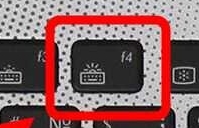
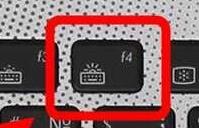
Пример значка: клавиатура с лучами на F4. На вашей модели он может быть на другой F-клавише.
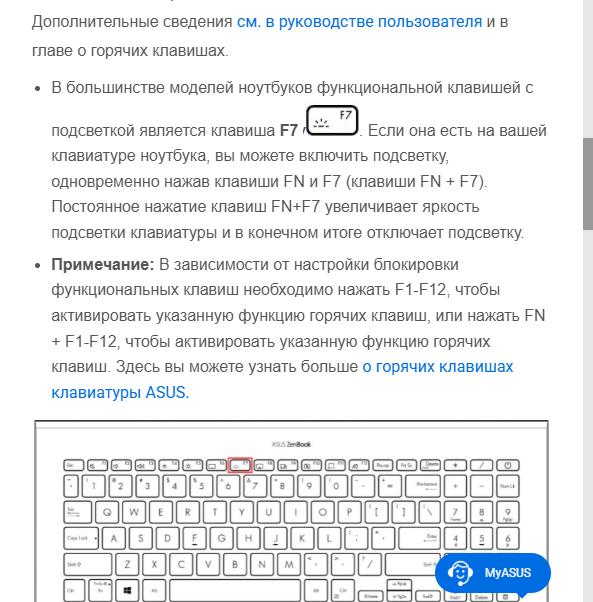
FAQ ASUS от 12 апреля 2024: на многих их ноутбуках подсветка — это Fn+F7, повтор включает ярче и в конце гасит. Это страница поддержки, не окно Windows.
Типичные сочетания по брендам
Ниже — то, что чаще всего ставят заводы. Это не гарантия для вашей модели. Если не сработало, откройте PDF руководства к точному SKU на сайте производителя.
| Бренд | Что пробовать в первую очередь |
|---|---|
| ASUS | Fn+F7; либо Fn+F4 ярче / Fn+F3 тусклее; на части игровых — Fn и стрелка вверх/вниз |
| Lenovo | Fn+Пробел; реже Fn+Esc |
| Dell | Fn+F10 или клавиша со значком подсветки справа внизу (часто вместе со стрелками) |
| HP | Fn+F5; если тихо — Fn+F4, Fn+F9, Fn+F11 |
| Acer | Fn+F9; на части моделей пара F9 тусклее / F10 ярче |
| MSI | клавиша со значком подсветки, часто около F9; цвет — в MSI Center, не с Fn |
| Huawei / Honor | часто Fn+F3 / Fn+F4 |
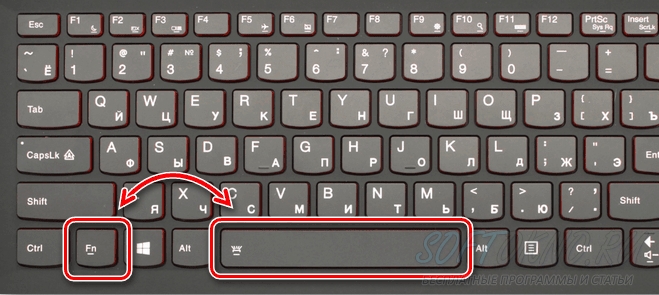
Типичная Lenovo: Fn и пробел. Стрелки на фото — подсказка, не отдельная кнопка «включить свет».
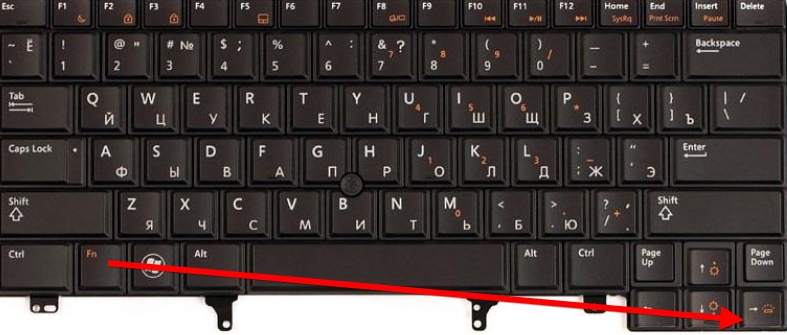
Пример Dell: Fn и клавиша с лампочкой в правом нижнем блоке. На других Dell тот же значок может стоять на F10.
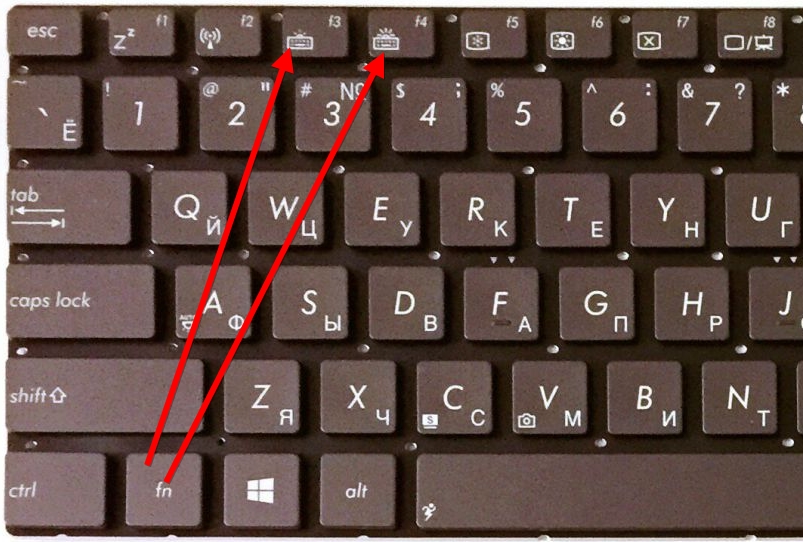
Схема «две яркости»: Fn+F3 тусклее, Fn+F4 ярче, как в части инструкций ASUS.
Если ряд F1–F12 сам меняет громкость
На многих ноутбуках ряд F по умолчанию вызывает яркость экрана и громкость, а Fn+F7 даёт «настоящий» F7. Либо наоборот. Если Fn+F7 молчит, нажмите одну F7 без Fn — и наоборот.
Fn Lock (замок) как раз переключает этот режим. Ищите иконку замка на Esc или на отдельной клавише:
- часто Fn+Esc (Lenovo и не только);
- на части HP — Fn и клавиша с замком;
- на части Samsung была отдельная Fn Lock.
После переключения замка та же F7 начинает делать то, что раньше требовало Fn.
Windows, фирменные программы, BIOS
В Windows 10/11 откройте поиск → «Центр мобильности Windows» (или Win+R, команда mblctr). На части моделей там есть ползунок подсветки клавиатуры. Если пункта нет — у этой сборки драйверов его просто не выводят, это не поломка.
Цвет RGB и автовыключение по таймеру почти всегда живут не в Windows, а в программе производителя: Lenovo Vantage, MyASUS / Armoury Crate, HP Command Center, Predator Sense, MSI Center. Ставьте с сайта поддержки своей модели, не сборок «все драйвера пачкой».
В BIOS/UEFI подписи разные. Имеет смысл искать строки вроде Keyboard Backlight, Keyboard Illumination, Function Key Behavior, Hotkey Mode, Action Key Mode. Универсального пункта «включить Fn» с одним названием нет. Вход обычно Del или F2 при включении — что написано на стартовом экране.
Почему не загорается
- В этой модели светодиодов нет. Бюджетные линейки часто без подсветки, даже если в рекламе соседней серии она есть.
- Таймер в Vantage/MyASUS гасит свет через несколько секунд простоя — нажмите любую клавишу.
- Режим экономии батареи или «в самолёте» на части фирменных утилит режет подсветку.
- Сломан шлейф клавиатуры или сгорел контроллер. Сочетания и BIOS тут уже ни при чём, это сервис.
Проверено 7 октября 2026: опора на FAQ ASUS (Fn+F7 / F3+F4), типичные сочетания Lenovo, Dell, HP, Acer; фото клавиатур из старой версии этой же статьи, без выдуманных скриншотов BIOS.
Поделиться
Есть вопросы? Оставьте комментарий


